Elementmessung:
Es kann 12 Arten von Elementen messen (Punkte, Linien, Kreise, Bögen, Ellipsen, Rechtecke, Rillen, ○-förmige Ringe, Abstände, Winkel, offene Wolkenlinien und geschlossene Wolkenlinien).
Merkmal:
Das System bietet vielfältige Messmethoden (automatische Identifikationsmessung, Punktstichprobenmessung, Vergleichsmessung, Toleranzvergleichsmessung und voreingestellte Elementmessung), die auf unterschiedliche Benutzeranforderungen eingehen und gleichzeitig sowohl die Benutzerfreundlichkeit als auch die Messgenauigkeit deutlich verbessern.
Es gibt mehrere Einzelpunkterfassungsmethoden: Punktauswahl mit der Maus, Punktauswahl über Fadenkreuzausrichtung und Punktauswahl durch Zoomen.
Es kann den Umfang, die Fläche und den Schwerpunkt geschlossener Wolkenlinien mithilfe eines kubischen Interpolationsalgorithmus messen und ist damit die derzeit genaueste Methode zur Wolkenlinienmessung. Das System unterstützt die Rahmenauswahl zum Messen mehrerer Kreise und ermöglicht so eine schnelle und präzise Einzelmessung mehrerer Kreise.
Die gemessenen Daten können als DXF-Dateien, BMP-Bilder oder benutzerdefinierte Programmformate gespeichert werden.
Makro-Messfunktion:
Die Makro-Messfunktion verknüpft verschiedene Messkonstruktionsbefehle mit einer einzigen Schaltfläche. Durch Klicken auf die Schaltfläche wird die Makromessfunktion gestartet, die die Baumaßnahmen automatisch abschließt, wodurch die Mausinteraktionen des Benutzers reduziert und die Arbeitseffizienz verbessert werden.
Hinweis: Die Makromessung unterscheidet sich von den Funktionen des Benutzerprogramms. Messparameter wie Lichtquellen oder Koordinatenpositionen werden nicht erfasst. Beim Ausführen einer Makromessung wird die Werkbank oder das Beleuchtungssetup nicht verschoben. Die Software bietet 16 Sätze von Makromessfunktionen und Benutzer können die Symbole für Makromessschaltflächen anpassen. Die Schnittstelle für die Makromessung ist unten dargestellt.
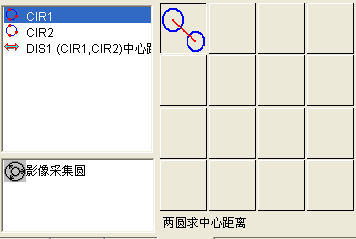
Neben der Makromessung sind auch die Übersetzungs- und Replikationsfunktionen unserer Unternehmenssoftware gut entwickelt.
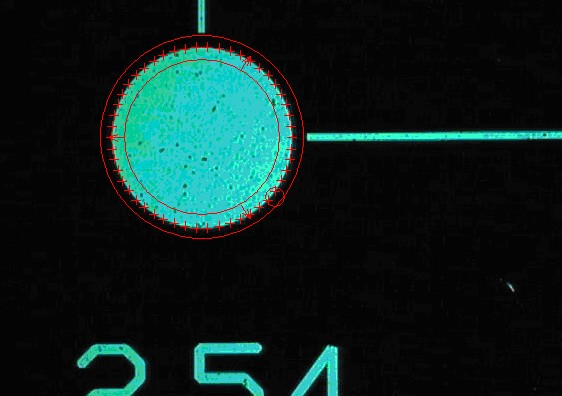
Automatische Kreiserfassung: Klicken Sie auf das Kreissymbol, um automatisch einen Kreis zu zeichnen. Der Kreis wird automatisch eingerahmt.
Elementaufbau:
Die Elementkonstruktion ist äußerst leistungsstark. Es bietet 10 Konstruktionsmethoden ([Translation], [Rotation], [Extraktion], [Kombination], [Parallel], [Senkrecht], [Spiegel], [Symmetrie], [Schnittpunkt] und [Tangente]) zum Erstellen geometrischer Elemente. Die Elementkonstruktion ermöglicht Benutzern die einfache Handhabung schwer zu messender Elemente und verbessert so die Arbeitseffizienz.
Konstruktionselemente sind elementtyporientiert. Wenn mehrere Konstruktionsergebnisse verfügbar sind, können Benutzer aus verschiedenen Optionen wählen. Wenn Sie beispielsweise eine Linie aus zwei Punkten konstruieren, können Sie die Punkte zu einer Geraden verbinden oder ihre symmetrische Linie berechnen – es gibt also zwei Konstruktionsmethoden. Die Software zeigt die folgende Oberfläche an:
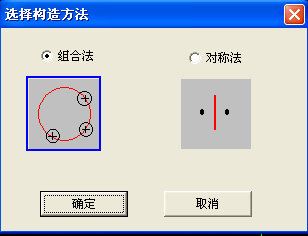
Verwenden Sie die Kombinationsmethode, klicken Sie auf OK und verbinden Sie die beiden Punkte.
Wählen Sie die Symmetriemethode aus und klicken Sie auf OK, um die Symmetrielinie zwischen zwei Punkten zu berechnen.
Die Ergebnisse sind reichhaltig:
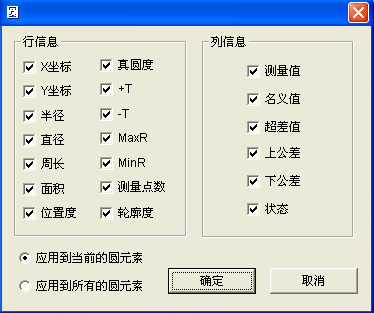
Die Messergebnisse für verschiedene Elemente liefern umfassende Informationen, die den Anforderungen verschiedener Kunden gerecht werden. Benutzer können anpassen, welche Inhalte angezeigt oder ausgeblendet werden sollen, Anzeigeeinstellungen für einzelne Elemente konfigurieren oder einheitliche Einstellungen auf ähnliche Elemente anwenden. Die folgende Abbildung zeigt den Anzeigeeinstellungsdialog für kreisförmige Elemente.
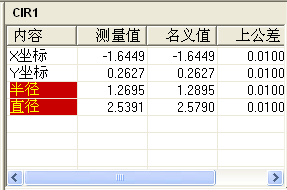
Die Bemaßung überschreitet den Toleranzbereich und wird rot angezeigt. Wenn ein Nennwert (genauer Wert) und obere/untere Toleranzen angegeben werden, wird der Artikel rot, wenn der tatsächliche Messwert die eingestellte Toleranz überschreitet, und das gesamte Produkt gilt als fehlerhaft (NG).
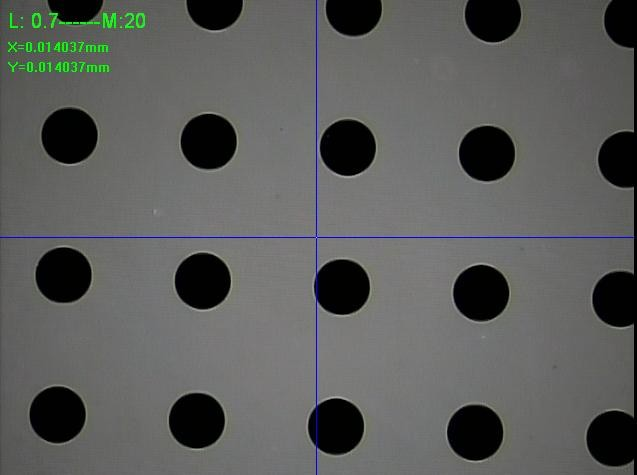
Die Messoberfläche zeigt die aktuelle Objektivvergrößerung und die tatsächliche Vergrößerung an:
Die folgende Abbildung zeigt die optische Vergrößerung und die Bildschirmvergrößerung. Die Bildschirmvergrößerung wird von der Achsensoftware automatisch berechnet und gibt an, wie viele mm einem Pixel entsprechen.
Koordiniertes System:
Basierend auf den Zeichnungen können mehrere Werkstückkoordinatensysteme erstellt werden, wodurch Koordinatentransformationen zwischen verschiedenen Systemen möglich sind. Das System ermöglicht eine einfache Konvertierung zwischen kartesischen und polaren Koordinatensystemen und unterstützt das Speichern und Abrufen verschiedener Werkstückkoordinatensysteme. Die folgende Abbildung zeigt die grafische Darstellung nach der Einrichtung zweier Koordinatensysteme.
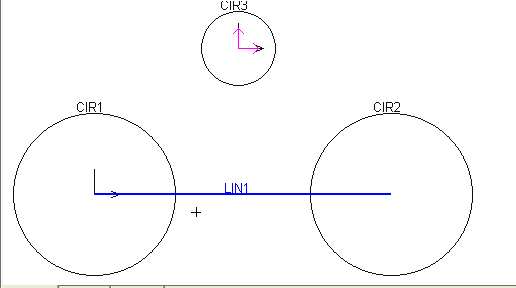
Wenn nach dem Einrichten des Koordinatensystems die Funktion „Fadenkreuzdrehung“ ausgewählt ist, dreht sich das Fadenkreuz, um die Richtung der Drehung des Koordinatensystems anzuzeigen.
Benutzerprogramm:
Uneingeschränkte Funktionalität zum Aufzeichnen, Bearbeiten, Speichern und Abrufen von Benutzerprogrammdaten. Das Benutzerprogramm kann alle Benutzeraktionen protokollieren und bearbeiten, was eine automatisierte Messungsreplikation ermöglicht und die Messeffizienz erheblich verbessert.
Eine einfache, benutzerfreundliche Tutorial-Methode ermöglicht die Replikation von Lehrschritten, ergänzt durch leistungsstarke visuelle Bearbeitungsfunktionen, die die Stapelerkennung erleichtern.
Verwenden Sie den Anweisungsprogrammmodus, um Benutzerprogramme aufzuzeichnen. Bei der ersten Messung eines Werkstücks zeichnet das System automatisch das entsprechende Anwenderprogramm auf. Das aufgezeichnete Programm kann zur späteren Wiederverwendung auf dem Computer gespeichert werden.
Der intelligente Richtungsanzeiger zeigt die Position des nächsten zu messenden Elements an und hilft Benutzern, ihr Ziel zu lokalisieren.
Sie können konfigurieren, ob der Autofokus während der Ausführung von Benutzerprogrammen aktiviert ist und ob während der automatischen Messung manuelle Messungen durchgeführt werden können.
Sie können ein Element erneut messen, um seine Messmethode zu ändern, oder seine Messskala, Lichtquelle, Kantenerkennungsrichtung und andere Einstellungen bearbeiten und ändern.
Die folgende Abbildung zeigt zwei Benutzerprogramme, die mithilfe von Übersetzung und Rotation erstellt wurden:
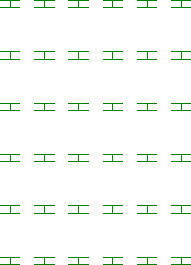
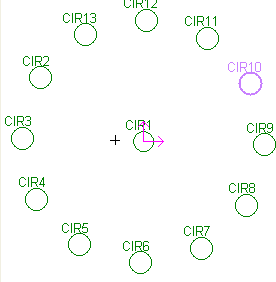
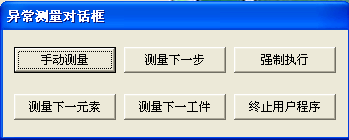
Die Software bietet Pausenfunktionen bei Toleranzüberschreitungen und Messfehlern. Wenn während der Ausführung des Benutzerprogramms Messanomalien auftreten, geht die Software intelligent damit um. Wenn sich beispielsweise das Probenstück bewegt, wird ein Dialogfeld angezeigt, in dem der Benutzer aufgefordert wird, eine Auswahl zu treffen.
Autofokus:

Um klare Bilder zu erhalten, muss das Objektiv mithilfe der Rechenfunktionen der Software fokussiert werden, um durch den Autofokus eine scharfe Abbildung zu erzielen. Die Autofokusfunktion der Software umfasst sowohl Präzisions- als auch Schnellfokussierungsmodi, die den Fokus durch die Messung von Höhenwerten oder den automatischen Erhalt aktueller Punktkoordinaten bestimmen.
Zusatzdimmung:
Die Dimmanzeige informiert Benutzer, wenn die optimale Lichtintensität erreicht ist, wodurch Messfehler durch Beleuchtungsschwankungen vermieden werden und sowohl die Messgenauigkeit als auch die Effizienz verbessert werden.
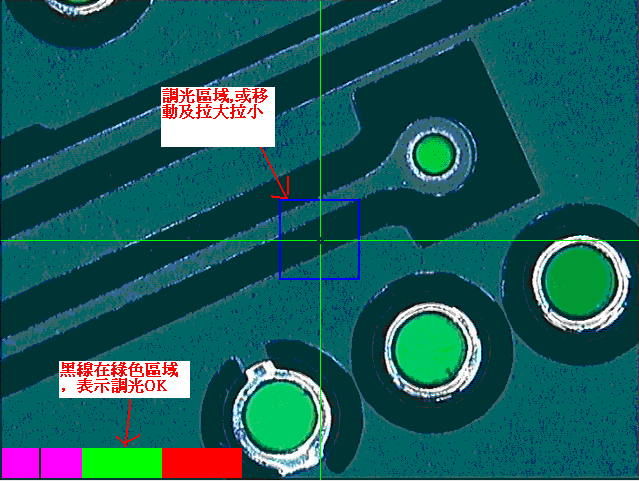
Programmgesteuerte Lichtquelle:
Unterstützt programmierbare Lichtquellen von 1×8 bis 5×8 Zonen. Unterstützt die Steuerungsmodi „Full-On“, „Ring-On“, „Zone-On“ und „Segment-On“.
Mehrere Bewegungssteuerungsmodi:
Die Software bietet sieben Bewegungssteuerungsmodi, um die Bewegung des Arbeitstisches zu erleichtern, darunter:
Bewegen Sie die Werkbank mithilfe der Bedienbox.
Klicken Sie im Bildfenster mit der mittleren Maustaste.
Halten Sie zum Verschieben die rechte Maustaste im Bildfenster gedrückt.
Klicken Sie im Diagrammfenster mit der mittleren Maustaste.
Wählen Sie im Elementlistenfenster das Element aus, klicken Sie mit der rechten Maustaste und verschieben Sie es hierher.
Klicken Sie zum Bewegen mit der linken Maustaste im Bewegungssteuerungsfenster.
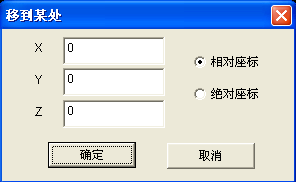
Klicken Sie mit der rechten Maustaste auf das Bildfenster, wählen Sie „Verschieben“ und geben Sie die zu verschiebenden Koordinatenwerte ein. Das Bild unten zeigt die Eingabe von Koordinatenwerten für die Bewegung.
Grafikfunktionen:
Es verfügt über umfassende Grafikverarbeitungs- und Anzeigefunktionen (Zoom, Schwenken, Fensteranzeige, lokale Vergrößerung, Vollbildanzeige), wodurch die Messergebnisse visueller und für die Benutzerbedienung intuitiver werden. Durch Drücken und Halten der mittleren Maustaste beim Bewegen des Cursors wird die Grafik vergrößert bzw. verkleinert. Wenn Sie die Maus bewegen, ohne die Taste loszulassen, werden die Grafiken verschoben.
Standardfunktionen:
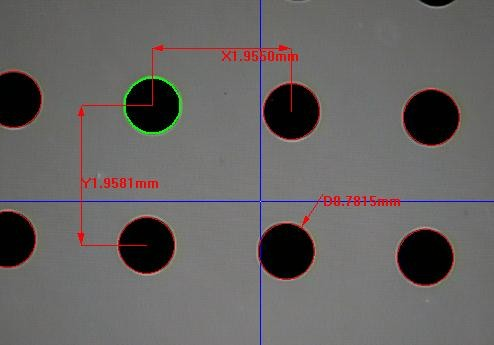
Sie können Winkel, Abstände, Abstände in X-Richtung, Abstände in Y-Richtung, Kreis-(Bogen-)Radien, Kreis-(Bogen-)Durchmesser und Bogenlängen direkt in Elementgrafiken in den Zeichnungs- und Bildbereichen mit Anmerkungen versehen, sodass sie für Benutzer sofort klar sind.
Das Bildfenster und das Zeichenfenster können gleichzeitig gemessene Elemente und Anmerkungen anzeigen. Sie können die im Bildfenster gezeichneten Grafiken ausblenden und gleichzeitig löschen oder Grafikelemente sowohl aus dem Bildfenster als auch aus dem 2D-Grafikfenster auswählen. Die folgende Abbildung zeigt die Abstände in X- und Y-Richtung zwischen zwei Kreisen und ihre Radien.
Beim Generieren von Berichten können Sie nur die annotierten Elemente ausgeben.
Systematische Fehlerkorrektur:
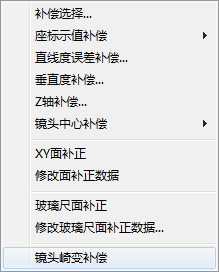
Die Software verfügt über eine systematische Fehlerkorrekturfunktion. Es kompensiert derzeit Fehler des Koordinatenpositionierungssystems, Fehler des Rechtwinkligkeitssystems, Fehler der Z-Achsen-Geradheit, Linsenmittenversatz, Geradheitsfehler und Linsenverzerrung. Zu den Optionen für die Fehlerkompensation des Koordinatenpositionierungssystems gehören lineare Kompensation, Segmentkompensation, XY-Ebenenkorrektur und Glasmaßstabsebenenkorrektur.
Die folgende Abbildung zeigt das Menü zur Systemfehlerkompensation.
Gemeinsamer Unterschied:
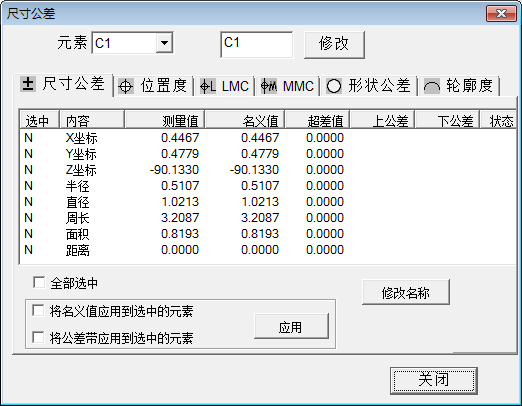
Erweiterte Funktionen zur Berechnung der Maßtoleranz. Es unterstützt Standardtoleranzzonen gemäß nationalen Standards und ermöglicht die Berechnung von Formtoleranzen, echter Geradheit und echter Rundheit für Kreise und Bögen. Positionstoleranzberechnungen umfassen Positionsgenauigkeit, Parallelität, Rechtwinkligkeit, Neigung, Konzentrizität und Symmetrie. Bedingungen außerhalb der Toleranz lösen automatische Warnungen mit roten Warnungen aus. Die folgende Abbildung zeigt das Eingabedialogfeld für die kreisförmige Maßtoleranz.
Importprogrammierung für DXF-, TXT- und Gerber-Dateien:
Nach dem Import der DXF-Datei führt die Software den Benutzer Schritt für Schritt durch die Vorgänge. Sobald das Werkstückkoordinatensystem festgelegt ist, ist das benutzerdefinierte Programm abgeschlossen. Die Software generiert automatisch die Nennwerte für jedes Element. Beim Ausführen des Programms vergleicht es die DXF-Datei mit der Bildtextur. Der Importvorgang für TXT- und Gerber-Dateien folgt einem ähnlichen Verfahren, das später detailliert beschrieben wird.
Scanfunktion:
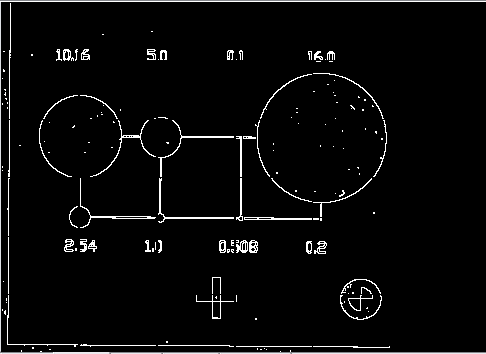
Das System kann Punkte entlang der Kanten des Werkstücks über mehrere Bereiche hinweg scannen. Dieser Scanvorgang erfasst alle Punkte an den Rändern innerhalb des Bildfensters und generiert Punktdaten, die als DXF-Datei gespeichert werden. Die folgende Abbildung zeigt die grafische Darstellung, die sich aus der umfassenden Kantenabtastung des gesamten Werkstücks ergibt:
Große Kartenfunktion:
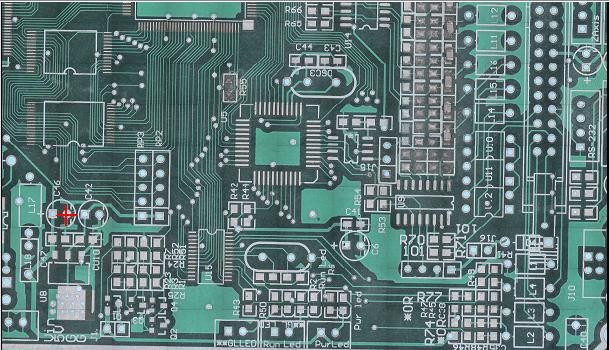
Das Werkstück kann für die Fotografie in mehrere Bereiche unterteilt werden, wodurch eine umfassende Karte entsteht, auf der Anmerkungen gemacht werden können. Das Bild unten zeigt das vollständige PCB-Layout, das Anmerkungen auf der Karte unterstützt; Klicken und halten Sie die mittlere Maustaste gedrückt, um an die gewünschte Stelle zu gelangen.
Array-Messung:
Legen Sie mehrere identische Werkstücke auf den Arbeitstisch, um alle gleichzeitig zu messen – das ist Array-Messung. Die Software unterstützt rechteckige und kreisförmige Array-Konfigurationen.
Umrissscan:
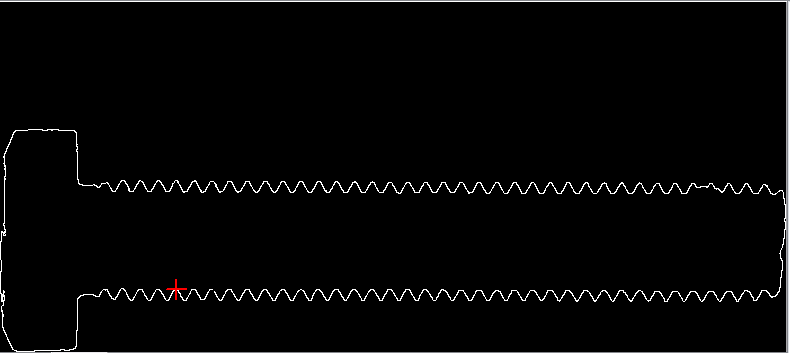
Konturscan: Diese Funktion scannt nur die angegebene Werkstückkontur und ist sowohl für offene als auch für geschlossene Konturen anwendbar. Es unterstützt regelmäßige Formen wie Kreise, Bögen, Linien und Ellipsen sowie unregelmäßige offene und geschlossene Wolkenlinien und generiert Punktdaten. Diese Funktion ist besonders nützlich beim Scannen großer Werkstücke und ermöglicht es CNC-Maschinen, die Werkstückkontur schnell zu ermitteln. Das Bild unten zeigt das Ergebnis des Konturscans:
Sprachtransformation:
Die drei vorkonfigurierten Bildschirmsprachenoptionen „Vereinfachtes Chinesisch“, „Traditionelles Chinesisch“ und „Englisch“ erfüllen jetzt die Bedürfnisse der überwiegenden Mehrheit der Benutzer. Die Standardsprache des Systems entspricht dem Betriebssystem. Über das Menü „Parametereinstellungen“ können Benutzer zwischen Chinesisch und Englisch wechseln. Zusätzliche Sprachen können über das Computersystem konfiguriert werden.
Berichtsfunktion:
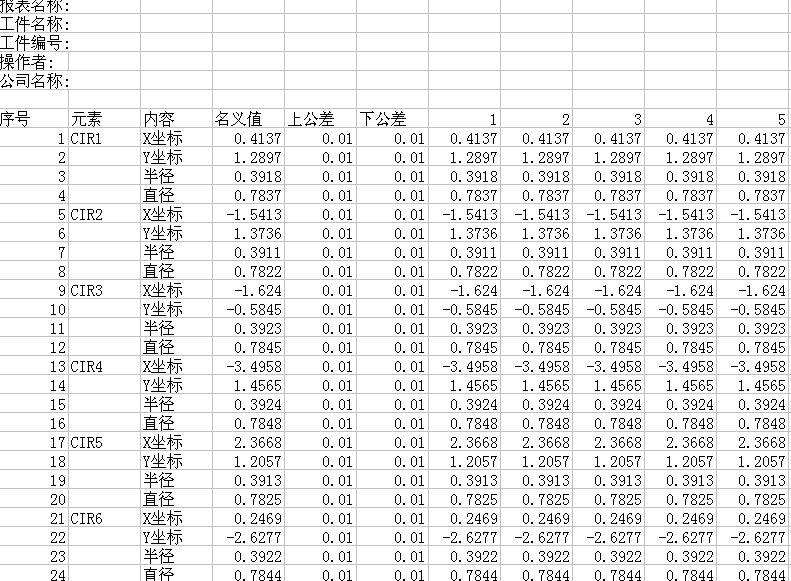
Messdaten können in die Formate Excel, Word, AutoCAD und TXT exportiert werden. Beim Ausführen von Benutzerprogrammen können Daten horizontal oder vertikal in Excel importiert werden. Beim Import in Berichte können Sie auswählen, ob Diagramme und Bitmaps exportiert werden sollen.
Das Bild unten zeigt den Bericht, der nach fünf Messungen desselben Werkstücks erstellt und automatisch nach Excel exportiert wurde:
SPC-Funktion:
Für die Weiterverarbeitung der Messdaten stellen wir unabhängige, professionelle SPC-Software zur Verfügung. Die Messsoftware lässt sich nahtlos in die SPC-Software integrieren und importiert Daten nach Abschluss der Messungen automatisch in die SPC-Datenbank, sodass keine manuelle Eingabe erforderlich ist. Alle Kontrollgrenzeneinstellungen werden innerhalb der Messsoftware konfiguriert, sodass keine zusätzliche Konfiguration in der SPC-Software erforderlich ist und die Effizienz erheblich verbessert wird. SPC bietet Regelkarten sowohl für die Prozessüberwachung als auch für die Analyse, darunter: Regelkarte für den mittleren Bereich, Regelkarte für die mittlere Standardabweichung, Regelkarte für den Medianbereich, Regelkarte für Ausreißer und gleitenden Durchschnitt, Histogramm, Diagramm für den gleitenden CPK-Durchschnitt, Regelkarte für die Spezifikations-Standardabweichung, Regelkarte für die Prozessstandardabweichung, Vergleichskarte für die Standardabweichung und Analysekarte für Prozessempfehlungen. Die generierten Diagramme können anhand von acht vordefinierten Entscheidungsregeln ausgewertet werden. Die Diagramme und Daten können gedruckt und in Excel importiert werden.