Softwareschnittstelle
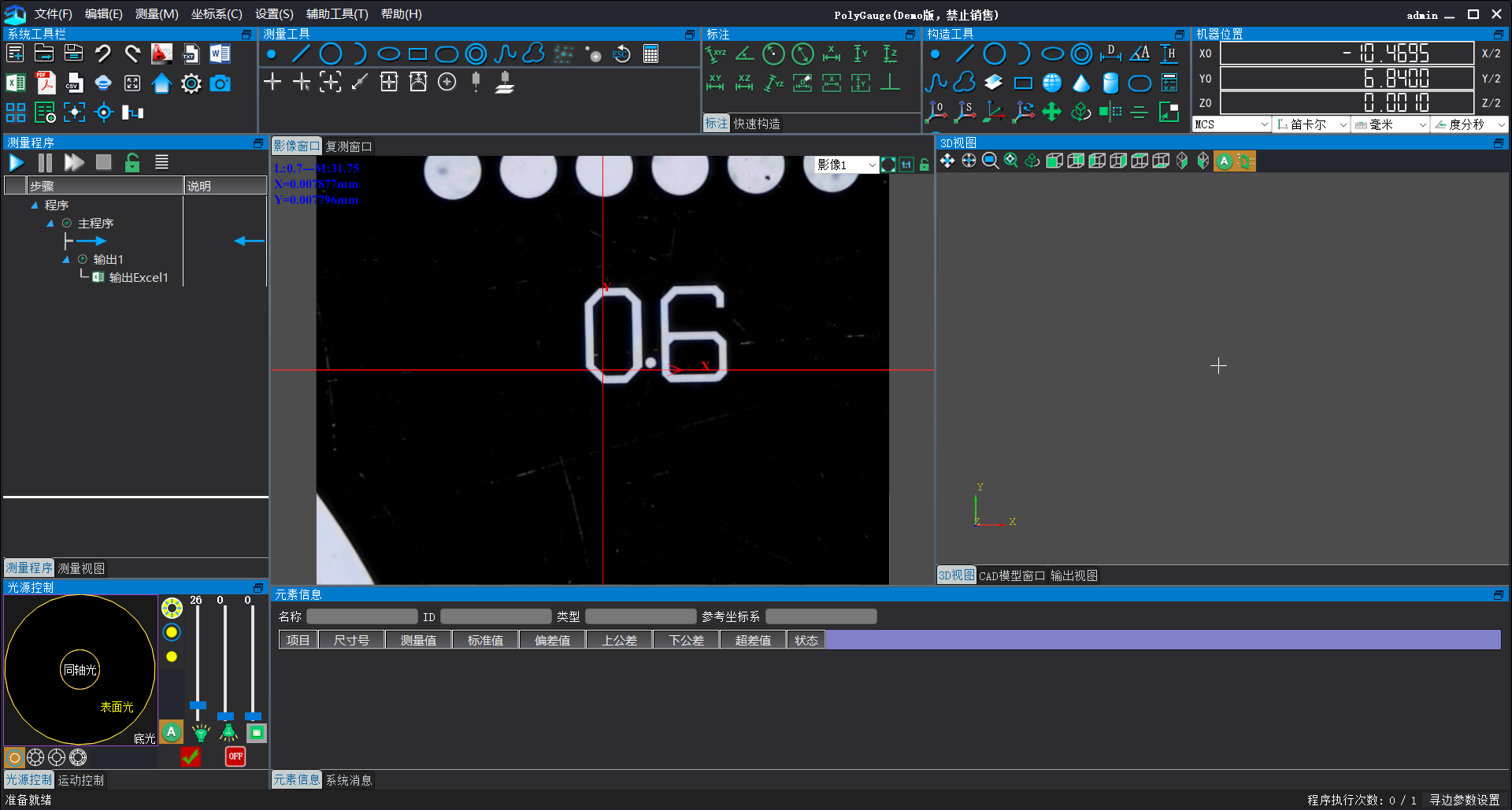
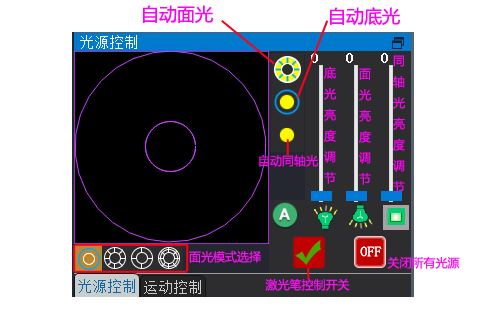
Lichtquellensteuerung
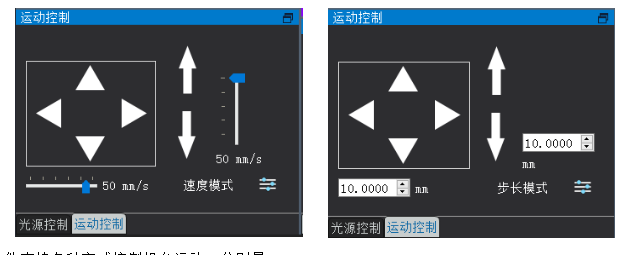
Motorsteuerung
Gruppieren Sie Messungen und erstellen Sie Vorlagenmessungen
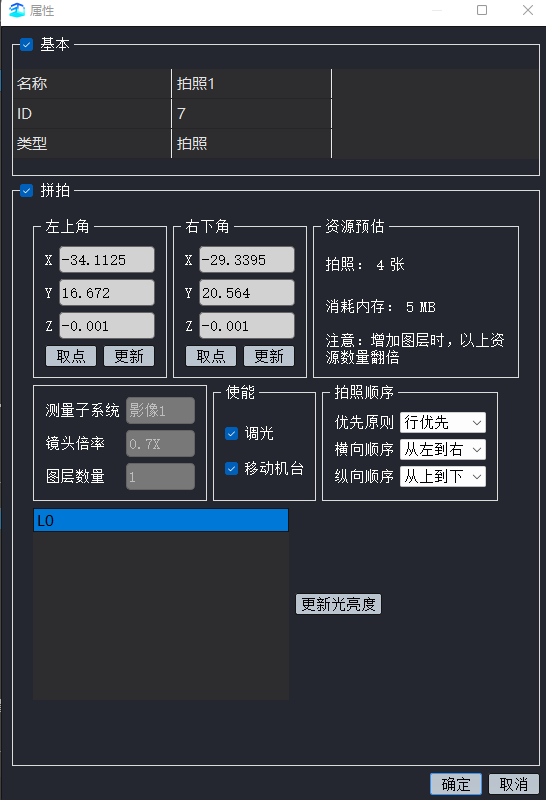
Klicken Sie auf „Pin-Paste“.  Klicken Sie auf die Schaltfläche „Messung“, um die Messeinstellungsoberfläche wie unten gezeigt zu öffnen:
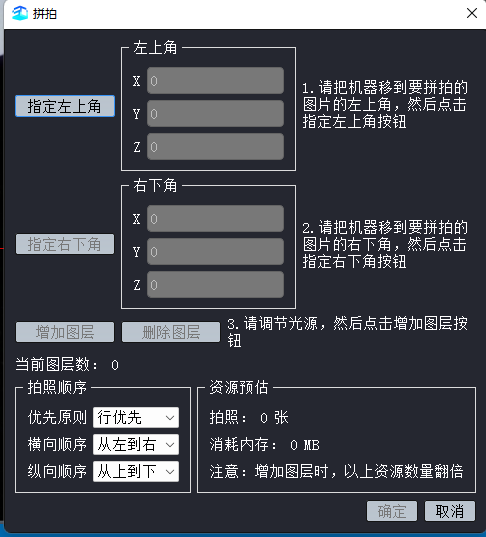
Bewegen Sie die Maschine in die obere linke Ecke des zu vermessenden Werkstücks, klicken Sie dort auf die entsprechende Schaltfläche und legen Sie die Startposition für die Montage fest.
Anschließend bewegen Sie die Maschine in die rechte untere Ecke des Werkstücks, klicken dort auf die entsprechende Schaltfläche und stellen die Endposition des Werkstücks ein.
Nachdem Sie die Helligkeit der Lichtquelle angepasst haben, klicken Sie auf die Schaltfläche „Ebene hinzufügen“, legen Sie die Fotoaufnahmesequenz fest und klicken Sie dann auf „OK“. Die Software beginnt mit der Zusammenstellung der Bilder.
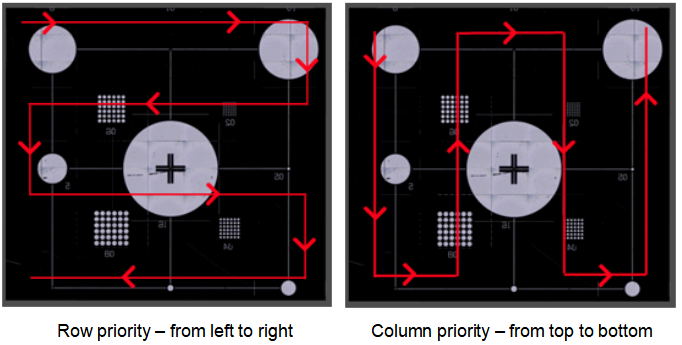
Fotoaufnahmesequenz: Die Hauptaufgabe besteht darin, den Aufnahmepfad für die zusammengesetzte Bildaufnahme zu planen. Erfassen Sie beispielsweise bei einem rechteckigen 40-Zoll-Display nur die Kanten des Produkts. Der zentrale Bereich ohne Messdimensionen erfordert keine zusammengesetzte Bildgebung. Die Software muss Bilder in vier Regionen erfassen, daher muss der Weg sorgfältig geplant werden, um unnötige Routen zu vermeiden und die Effizienz zu verbessern.
Prioritätsprinzip: Legen Sie fest, ob der Strichpfad horizontal (Zeilenpriorität) oder vertikal (Spaltenpriorität) verläuft.
Horizontale Reihenfolge: Sollten Sie beim horizontalen Zusammenbau von links nach rechts oder von rechts nach links beginnen?
Vertikale Reihenfolge: Sollten Sie bei der vertikalen Montage von oben nach unten oder von unten nach oben beginnen?
Nach Abschluss der Stichmessung umfasst das Standardverfahren die Einrichtung von Koordinaten und die Programmierung, um die Messung abzuschließen. Hier stellen wir eine alternative Methode vor – das Erstellen einer Vorlage. Das Bild unten zeigt das Ergebnis der Stichmessung:
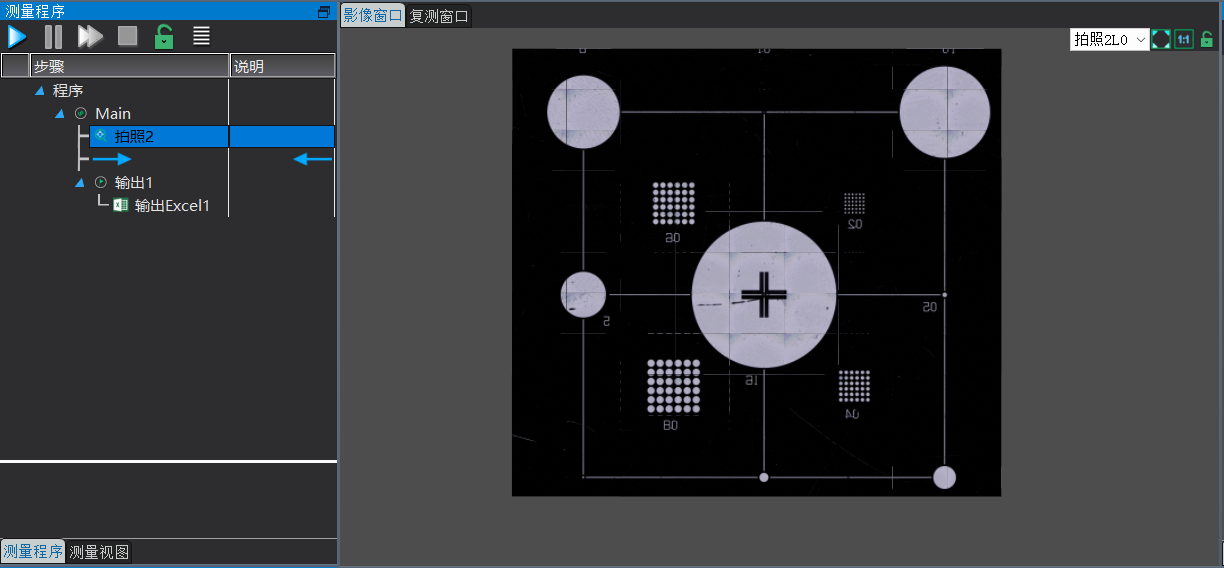
Dann erstellen Sie gleich eine Vorlagemessung:
Klicken Sie auf Vorlage erstellen Messung, um folgendes Fenster zu öffnen:
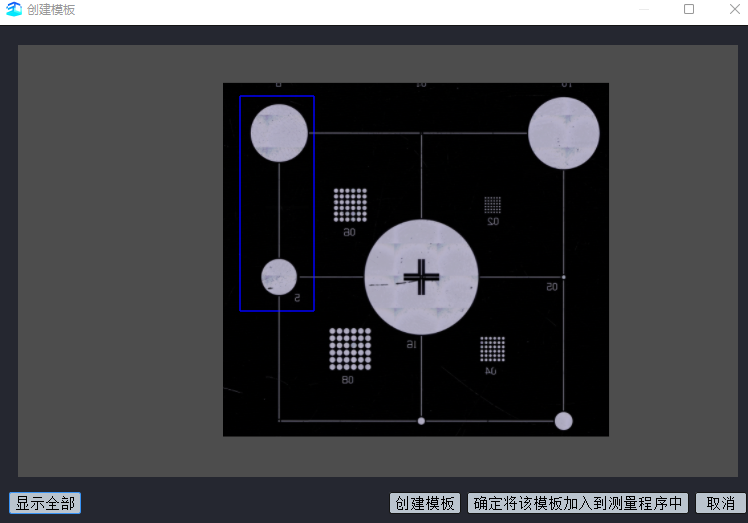
Wählen Sie die Kreise in der oberen linken Ecke aus (Hinweis: Wählen Sie beim Erstellen einer Vorlage die einzigartigen Merkmale des Produkts aus), klicken Sie auf Vorlage erstellen und fügen Sie sie dem Messprogramm hinzu. Erfassen Sie dann Kanten, um Koordinaten festzulegen, alle Elemente zu extrahieren, Abstände zu berechnen, Toleranzen zu verwalten und Daten auszugeben. Speichern Sie abschließend das Programm, um die Programmierung abzuschließen.
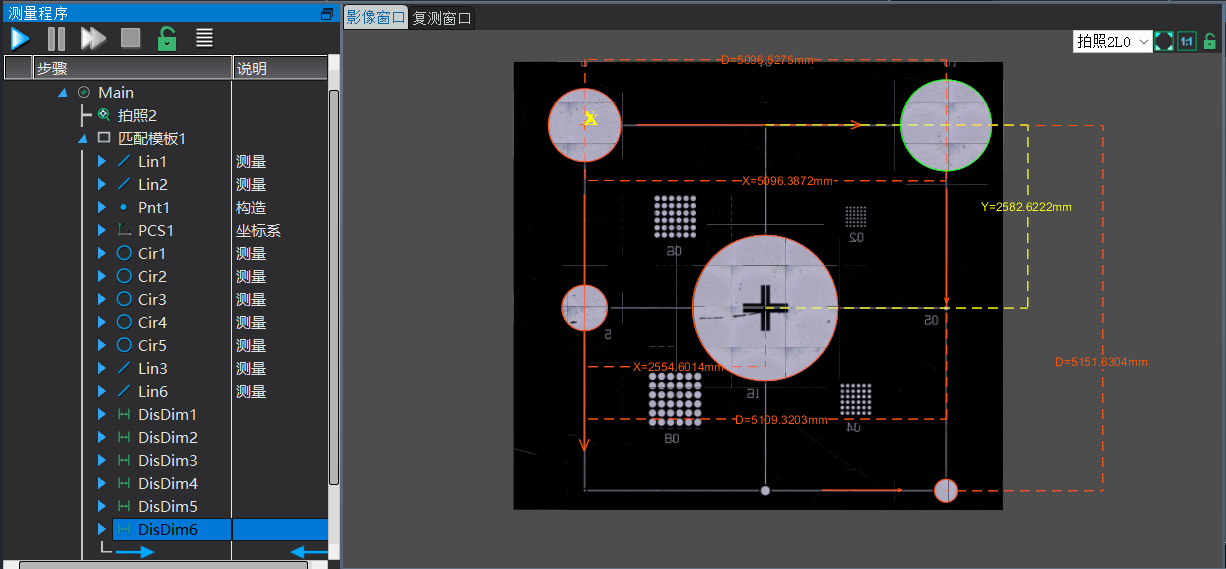
Da hier eine Vorlage erstellt wurde, weist das Produkt eine leichte Fehlausrichtung auf. Stellen Sie nach dem erneuten Zusammenbau einfach sicher, dass alle Merkmale der Vorlage im Bild erfasst sind, und die Software führt die Messung durch.
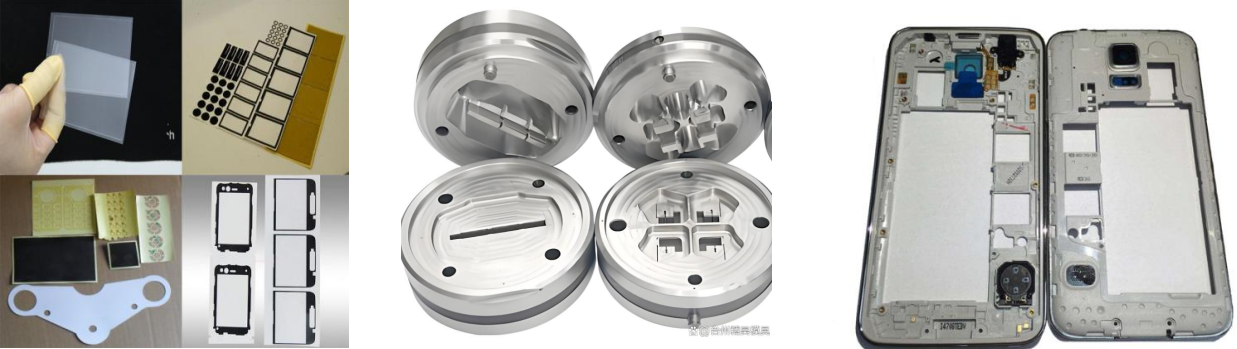
Mit einem Weitfeldobjektiv wird die Messeffizienz für Produkte in bestimmten Branchen (z. B. Stanzen oder Leiterplattenherstellung) erheblich verbessert. Im Wesentlichen können nach der Aufnahme der Bilder alle Dimensionsmessungen abgeschlossen werden. Wenn Sie beispielsweise ein 80×60-mm-Weitfeldobjektiv verwenden, um ein 400×300-mm-Produkt zu messen, sind theoretisch nur 25 Fotos erforderlich, um das gesamte Produkt abzudecken. Bei einer Messrate von einem Bild pro Sekunde dauert der gesamte Messvorgang etwa 25–28 Sekunden. Im Vergleich zu herkömmlichen Methoden wird mit diesem Ansatz eine mindestens fünffache Steigerung der Messeffizienz erreicht.
Wichtige Punkte für die Bild-Stitching-Messung: Vermeiden Sie eine Überdimensionierung der Bildaufnahme, da das resultierende Bild Hunderte Millionen Pixel enthalten kann. Durch die Vergrößerung des Rahmens wird der Suchbereich für die Kantenerkennung erweitert, wodurch sich die Grenzsuchzeit der Software verlängert. Folglich kann der Messvorgang – von der Bilderfassung bis zur Datenausgabe – viel Zeit in Anspruch nehmen und die Messeffizienz beeinträchtigen.
Konfigurieren Sie vor dem Nähen die Verschiebungstoleranz zwischen Bildern in den Systemeinstellungen – insbesondere die Anzahl der Millimeter, um die sich die Rückseite des ersten Fotos mit der Vorderseite des zweiten Fotos überlappt (die Toleranz sollte dem Positionierungsgenauigkeitsfehler der Maschine plus dem Pixelkalibrierungswert entsprechen; Anpassungen können basierend auf tatsächlichen Messungen vorgenommen werden, da eine übermäßige Überlappung zu Bilddiskontinuitäten führen kann), wie unten dargestellt:
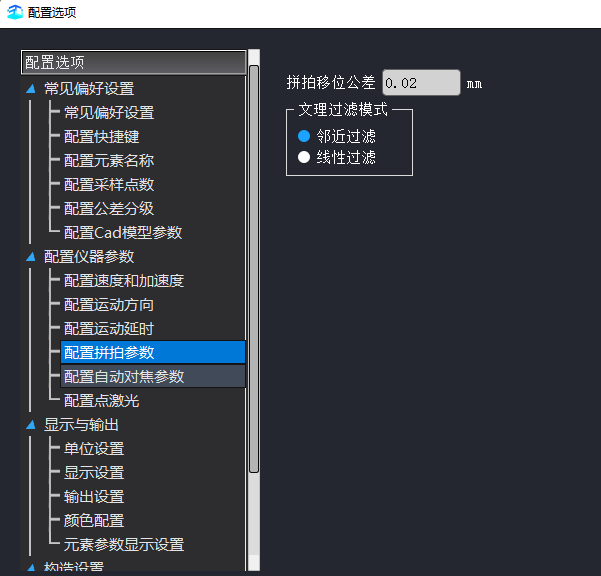
Nachbarfilterung: Wenn auf dem Bildschirm angezeigte Bilder vergrößert werden, erscheinen Pixelgitter; Beim Vergrößern weisen die Bilder gezackte Kanten auf.
Lineare Filterung: Wenn das angezeigte Bild vergrößert wird, erscheinen keine Pixelgitter; Beim Vergrößern erscheinen die Kanten glatter.
Nach der Bearbeitung des Programms können Sie auch die Stickpositionen ändern. Klicken Sie mit der rechten Maustaste auf den Aufnahmebefehlspunkt in der Elementliste und wählen Sie „Eigenschaften“, um das Dialogfeld zu öffnen (wie unten gezeigt), in dem Sie die Stichkoordinaten, die Helligkeit der Lichtquelle und die Aufnahmesequenz aktualisieren können.